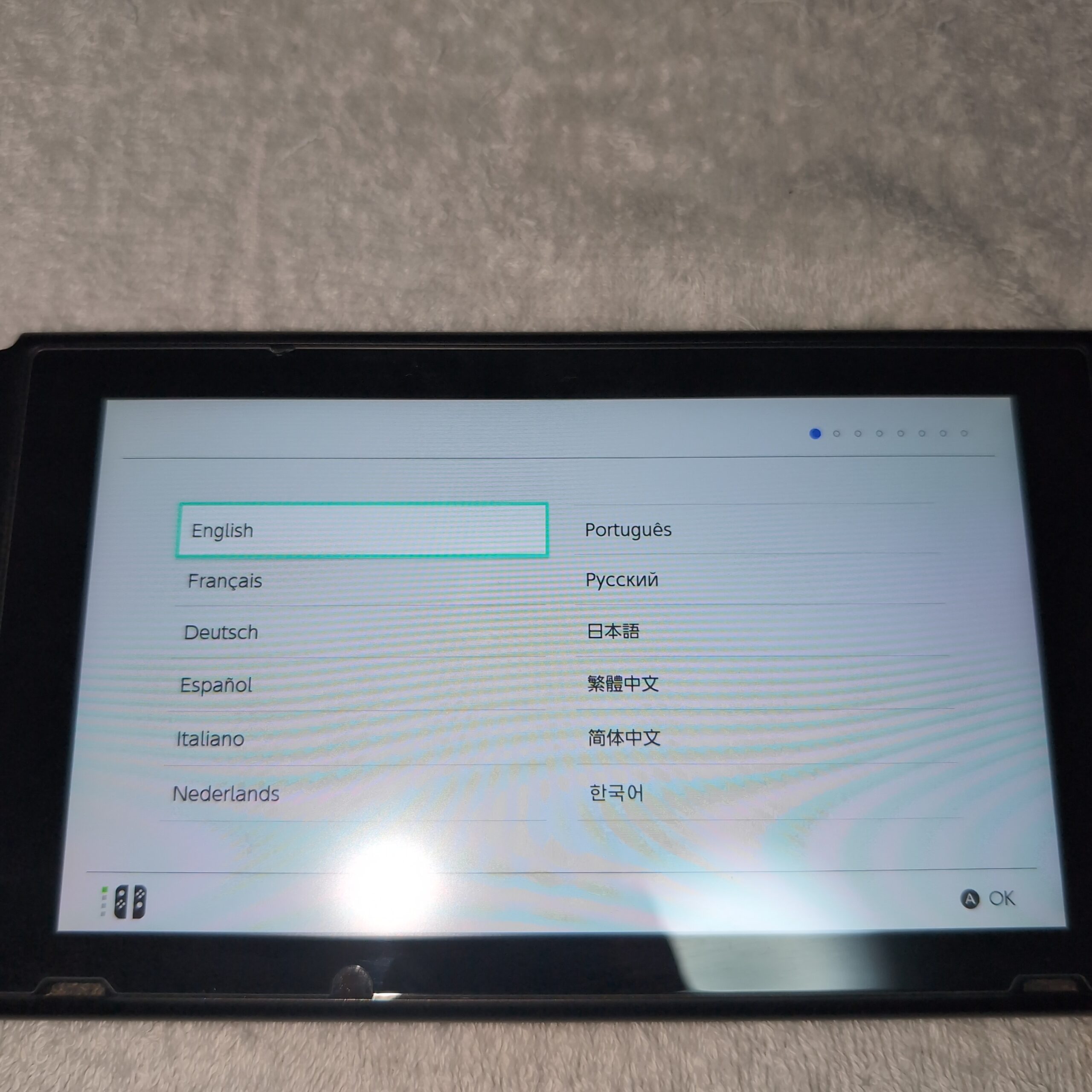
今日は、PCから入力しようと思いました。
入力がスマホとは違うからちょっと違和感(笑)
※当ブログはアフィリエイト広告を利用しています。
また、Amazonアソシエイトとして、適格販売により収入を得ています。
今回はswitchからスマホに送る方法を紹介します。(android ver.)
※私の持っているスマホはandroidなのでiPhoneのやり方はまた違うと思います。
さて、switchにたまっている写真をスマホに送りスマホでブログを書くぞ!
と意気込んでいましたが送る方法がわからない!
と言うことでその方法を写真付きで投稿しようとしたら
はじめの画面はスクショをできたのですが、説明の手順の中で
スクショが禁止されている所が多く画像をここに貼れないことが判明…💦
と言うことで、
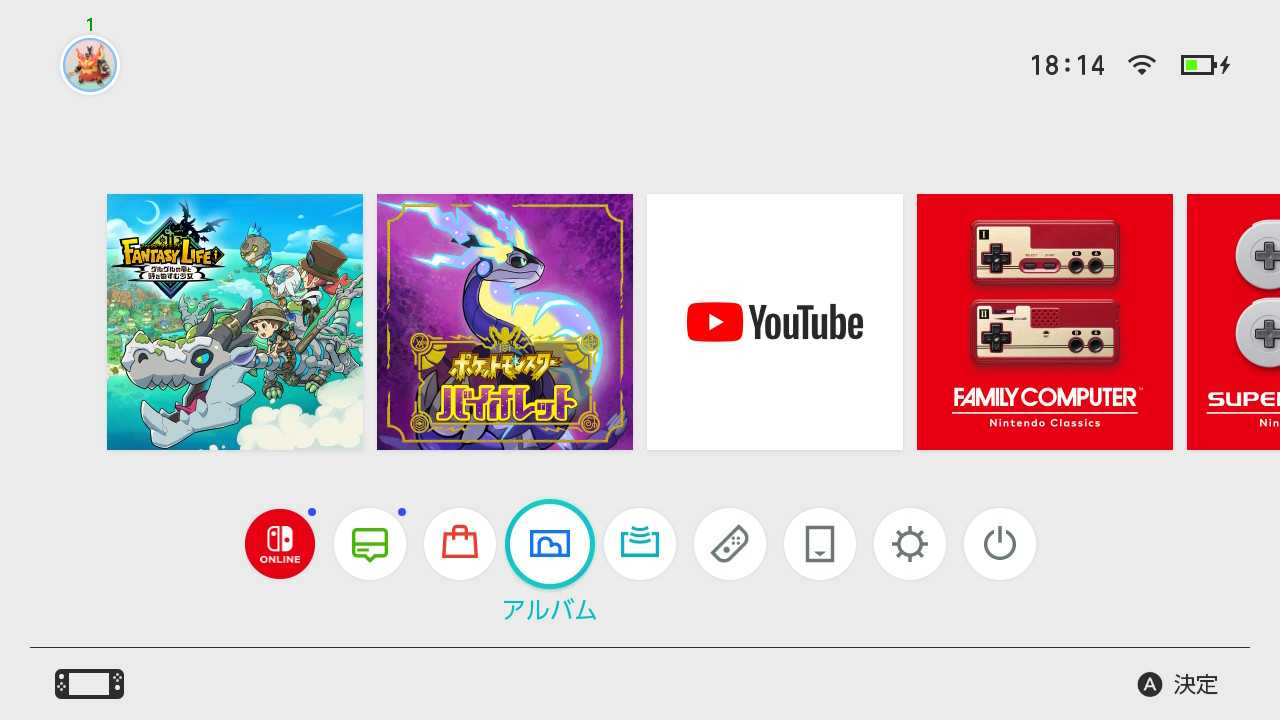
この画像より先は文章で説明します。
【スマホ】に送る方法
1.画像の下のアルバムを選択します。
2.好きな画像を選びます。
3.選ぶと下に【Ⓐ共有や編集】を押します。
4.そしたら、上から 投稿 スマートフォンへ送る テキスト入力 コピー 消去 が出てきます
。
5.その中からスマートフォンへ送るを選択します。
6.ここを押すと この画面写真のみ まとめて送る もどる の選択画面になるのでこの画面写真のみを
選択する。
※ここでの選択はこの画面写真のみを選択しますが、まとめて送るを選ぶと最大10枚を一気に送れる
7.次の画面に上部にはスマートフォンへ送る。
左には①スマートフォンのカメラでQRコードを読み込みswitchとスマートフォンを接続します。
の画面になる。
8.ここで注意!!このQRコードはQRコードのアプリで撮っても何も出来ません。※私はしました(笑)
スマホの写真でこのQRコードを撮影すると撮影中の画面にswitchWi-Fiみたいなのがでてくるので
されを押す。
9.すると、Wi-Fiの画面になりswitchのWi-Fiにつながる。
10.次に右側の➁もう一度、読み取ってください。スマートフォンに画面写真や動画を送ります。
を押す。
※ここで一番苦労しました🥲
読み取ってもずっと同じ画面から動かなくなり…
あれ?フリーズ?と思い違う操作をしても通常通り…
どうも読み込みができてないみたい🥲
なんで!?と思ってここで時間を食いました😭
そして、色々といじってみてうまくできるようになりました。
これがあってるかはわからないのですが、これで確実にスマホに写真が送れたので
言いますね😊
それは、【キャリアの電波を一旦切る】
これだけでした😅
おそらくですが、switchのWi-Fiを優先したらいいんでしょうね。
11.そして、うまく行くと次に
〇〇のswitch
画面写真を保存するには、画面写真を長押しして表示されたメニューから保存先を選んでください。
※操作は端末やブラウザーによって異なります。
の画面がでます。
その画面が出たら画像を長押しして、ダウンロードを選んで写真ファイル等に送れば
switchからスマホへの送信は終わりです。
12.使いたい所で写真ファイルから選択して使えます。
以上になりますが…ちゃんと伝わってればうれしいですが、文章だと分かりにくいですね💦
また今後も工夫して行こうと思いますのでよろしくお願いします😊✨
エルム
【PR】
今回パソコンでのブログ入力でしたが、大事なのはマウス!そして、マウスパッド!
以前はマウスパッドを100均のを使っていましたが、買いなおしたら全然使い心地も違うから
びっくりしました!😊